今日计划-2024年7月25日
创建自己的在线博客
前置条件
电脑已安装好 Git 和 Node.js ,Node 版本一定不要最新的22版本(会出现各种奇怪的问题),建议16和18稳定版本。
安装hexo
npm install hexo-cli -g
终端执行hexo -version出现 Hexo 版本号,说明安装成功
hexo -version
本地搭建博客网站
初始化项目
在自己的博客目录下进入终端页面,执行
hexo init myblog
cd myblog
npm install
config.yml 存放的是博客配置信息, source/_posts 是存放文章的地方
预览项目
1 | |
浏览器访问 http://localhost:4000/ 能正常显示网页就表示成功
更换主题(需要的话)
去主题官网,里面有上百种主题,这里选择 Fluid 主题,也是我个人在用的。
举例:使用fluid主题
将主题安装到myblog根目录
1 | |
然后在博客目录下创建 _config.fluid.yml,将 Fluid 主题的 _config.yml 内容复制进去(打开链接复制)。
后续修改博客的配置,例如标题,头像,评论等等只需要在 _config.fluid.yml文件中配置就行。
指定主题
修改myblog博客目录中的 _config.yml,内容如下:
theme: fluid # 指定主题
language: zh-CN # 指定语言,会影响主题显示的语言,按需修改
创建关于页面
首次使用主题的「关于页」需要手动创建:
1
hexo new page about
创建成功后,编辑博客目录下 /source/about/index.md,添加 layout 属性。内容如下:
1 | |
填写关于页面的内容
检查主题是否更换成功
再次启动项目
1 | |
浏览器访问 http://localhost:4000/ 出现下图说明主题启动成功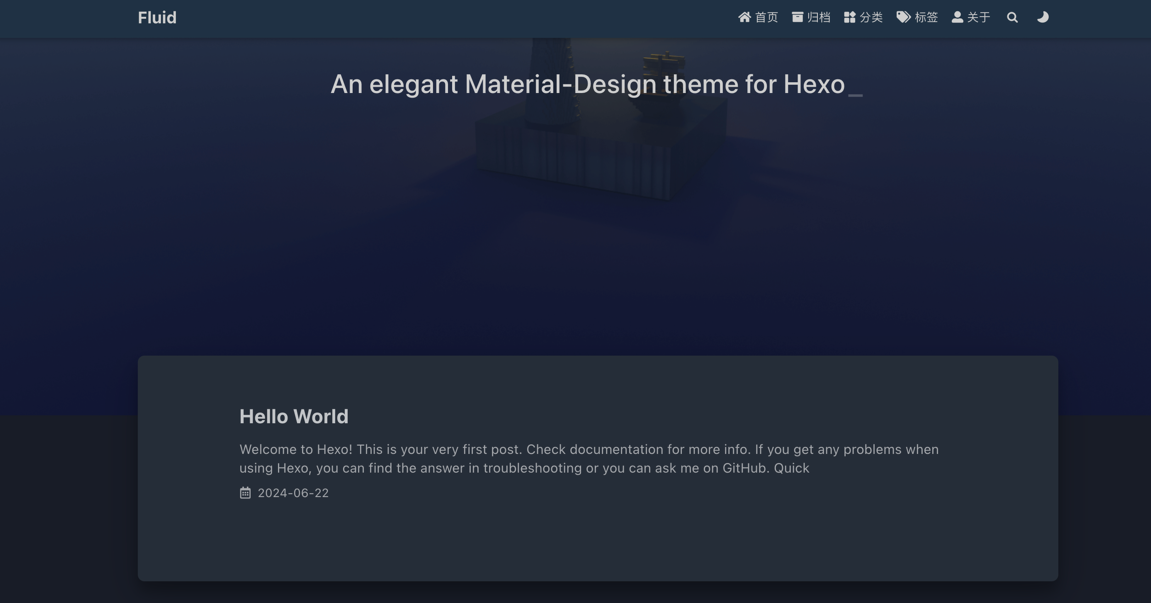
将项目部署到 GitHub Pages
创建仓库
前提:如果没有github账户的话,自己需要注册,一定要记住的登录账户名和登录密码,并且需要在github中创建自己的个人令牌(网上有教程),后续的终端页面执行命令过程中会用到个人令牌
登录 GitHub,新建一个 Repository,Repository name一定要是你的用户名.github.io
进入刚创建好仓库主页,复制SSH后面的url
修改配置文件
打开博客目录下的_config.yml,拉到最后,填写deploy模块:repository 填写刚才复制的链接,内容如下:
1
2
3
4
5
6# Deployment
## Docs: https://hexo.io/docs/one-command-deployment
deploy:
type: git
repository: <此处填写SSH后面的url>
branch: main
在项目路径下安装git
在项目路径下安装 Git 插件:
1 | |
将项目部署到github
1 | |
生成访问链接
执行成功后,在仓库中右侧点击 About 右侧的 设置符号
然后生成网址: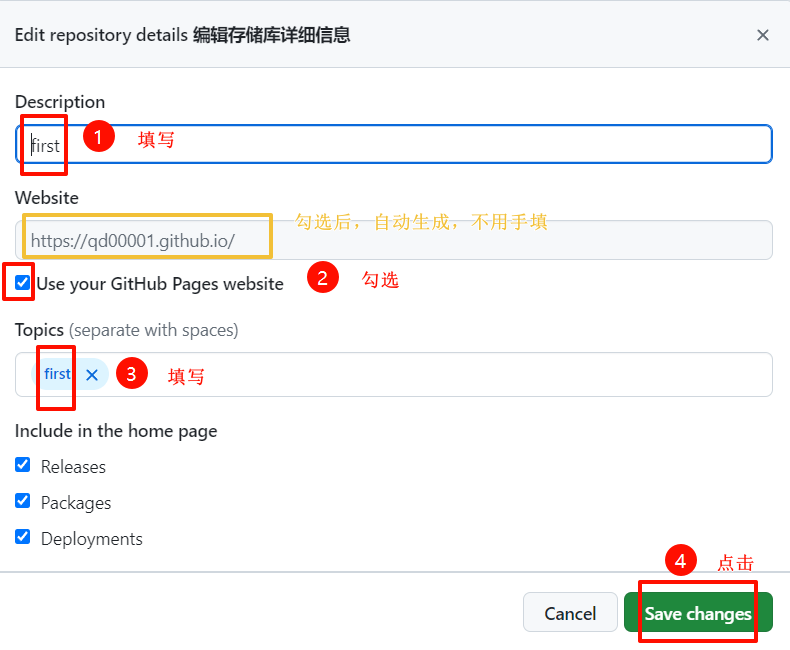
访问自己的在线博客
生成成功后,就可以访问自己的网站了,网站就是生成网址页面中的网址